


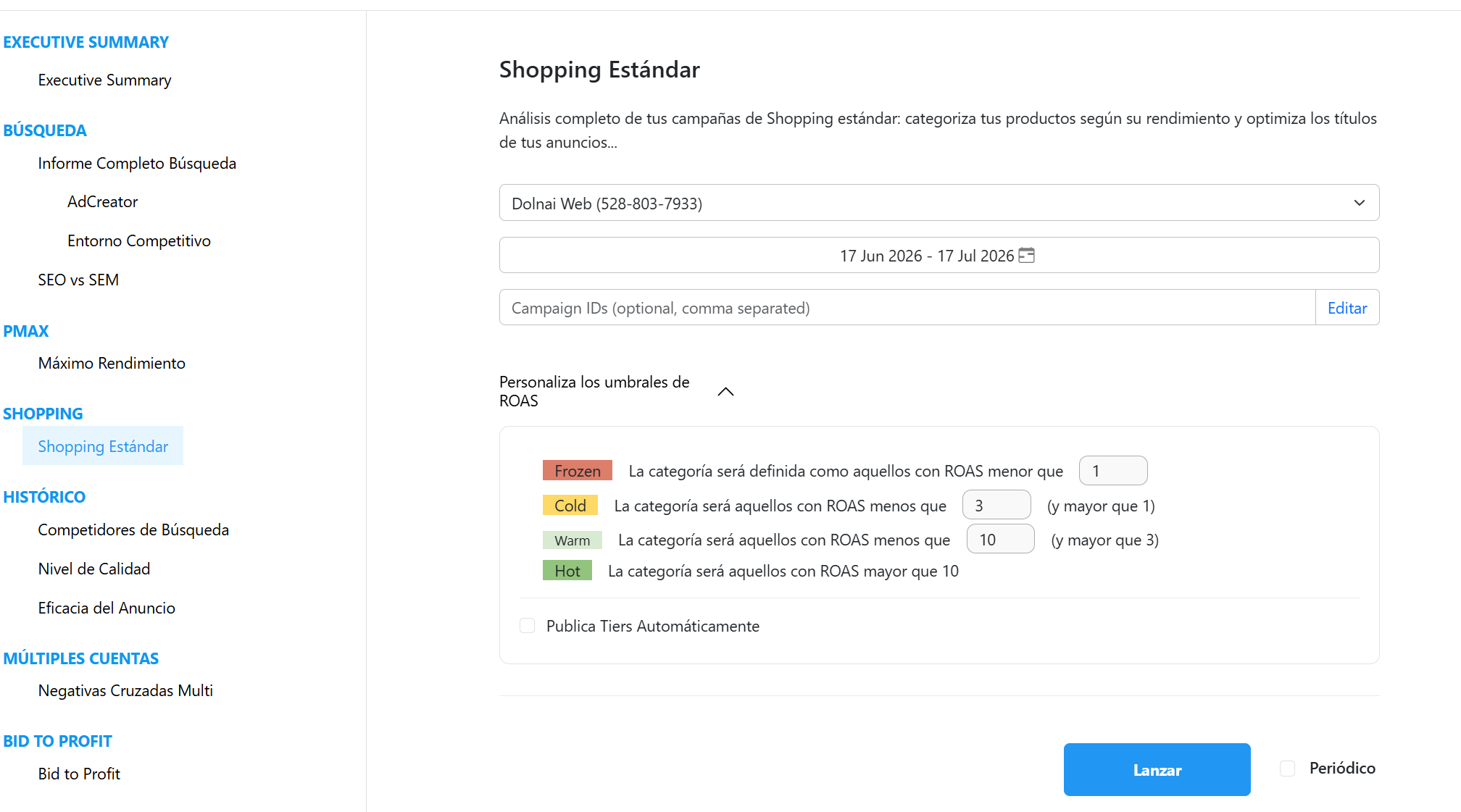
Para analizar tu campaña de Máximo rendimiento lo primero sería crear un informe de Shooping. Es muy sencillo, solo debes pulsar Nuevo Informe > Shopping > Elegir la cuenta > Elegir el periodo > Lanzar.
- Puedes Personalizar los umbrales de ROAS a tu gusto para clasificar tus productos en 4 categorías.
- Por defecto se analizarán las campañas activas, si quieres analizar solo alguna de ellas puedes elegirlas pulsando en editar
- Si quieres que el reporte se haga de forma periódica pulsa en Periódico, elige la frecuencia, cuándo quieres que empiece y dar a Lanzar.
El informe acabará en unos minutos, depende del tamaño de la cuenta y el periodo analizado puede llegar a pocas horas. Para ver el resultado pulsa la cruz e la esquina superior derecha.
Lo puedes descargar en excel o verlo en la versión online pulsado Shopping
En esta sección podrás ver la distribución por canal de tus anuncios con ficha de producto. Además verás una tabla donde ves el resultado global de tus productos en categorías (recuerda que puedes cambiar estos umbrales al lanzar el informe). Donde verás una tabla como esta:
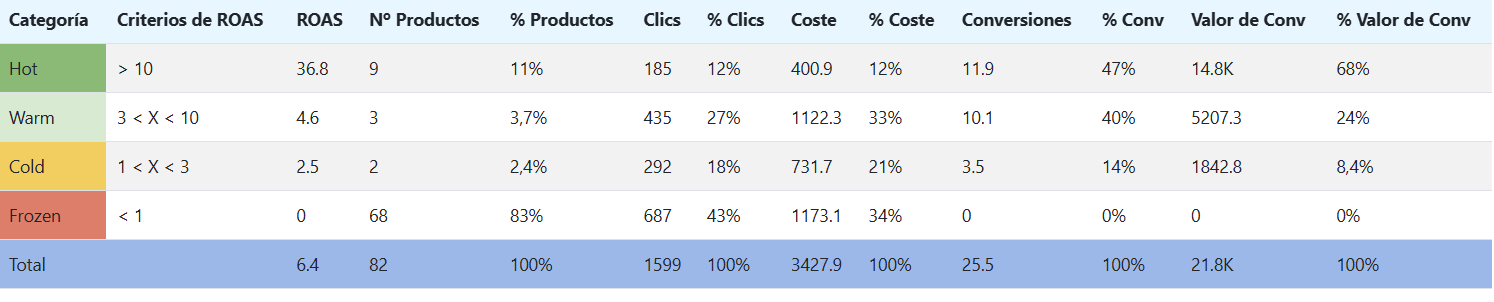
Es muy común que se cumpla la ley de pareto, especialmente cuando hay muchos productos, Google se centra en mostrar los productos que han tenido mejor rendimiento y acaba centrando las conversiones en unos pocos.
En este caso vemos como el 12% del coste de los anuncios con ficha de producto han traído el 68% del valor de conversión. Y el 34% del coste no ha traído ningún valor.
Existen varias estrategias para resolver esta situación y mejorar el rendimiento global del presupuesto. Para ello lo primero que habría que hacer es subir las etiquetas de los productos a Merchant Center desde el apartado Producto por ROAS siguiendo estas instrucciones.
Te animamos a que leas este artículo si te interesa conocer mejor las estrategias que puedes seguir para clasificar los productos según su rendimiento.
Seguidamente en los siguientes apartados podrás ver el rendimiento de los productos en las siguientes categorías:
*Los productos sin impresiones no aparecerán en el informe.
**Recuerda confirmar los cambios desde la sección de acciones; en el vídeo mostramos el paso a paso.
Puedes analizar el rendimiento por día y hora. La idea es mostrar tus anuncios solo en las horas en las que obtengas resultados para maximizar el resultado de tu presupuesto. Aquí tienes una entrada completa donde explicamos la estrategia.
También te animamos a que revises la sección de GEO Map:
**Recuerda confirmar los cambios desde la sección de acciones; en el vídeo mostramos el paso a paso.
* Este vídeo es de Pmax, pero el funcionamiento para los términos de búsqueda es exactamente igual en search y Shopping.
Para poder ver esta sección necesitas haber dado a dolnai@dolnai.com a tu cuenta. Podrás ver información ampliada sobre los competidores por campaña, disinguiendo si han sido anuncios en la red de búsqueda o anuncios con ficha de producto. Si has dado acceso pero no hay datos posiblemente sea que no ha llegado al 10% de impression share necesario para que Google ofrezca estos datos.
Cuando un término de búsqueda ha entrado por dos ad groups Dolnai sugerirá una negativa cruzada para conseguir que vaya al grupo más relevante en cada caso.
Si tienes alguna duda te animamos a que contactes con tu Account Manager y si aún no eres cliente de Dolnai que empieces tu prueba gratuita.

.svg)