


Según lo indicado por Google, "los personalizadores de anuncios existentes para anuncios de texto expandido seguirán activos hasta el 31 de mayo de 2024".
Con respecto a los Anuncios de Búsqueda Responsivos, la configuración de los personalizadores de anuncios es diferente a la de los anuncios de texto. En lugar de usar un feed de personalizador con múltiples piezas de contenido de anuncio y ajustes de segmentación, ahora puedes crear atributos y establecer las piezas de contenido de anuncio directamente en tu campaña, grupos de anuncios y palabras clave. Estos personalizadores utilizarán los ajustes de segmentación de los grupos de anuncios, campañas y palabras clave donde se muestren.
Para implementar Personalizadores de Anuncios para Anuncios de Búsqueda Responsivos, sigue estos sencillos pasos:
1. Abre "Datos de la "Empresa" (Business Data)
2. Crea tu personalizador de anuncios (define los atributos del anuncio)
3. Ingresa los detalles del atributo (asigna valores en los niveles apropiados)
4. Personaliza tu texto de anuncio
- En tu cuenta de Google Ads, haz clic en el icono de Herramientas
- Haz clic en Datos de la empresa
- Haz clic en Atributos del personalizador de anuncios
- Haz clic en el botón de más
Ahora lo que tienes que hacer es agregar algunos detalles individuales sobre tu anuncio que te gustaría personalizar.
Estos se conocen como "atributos" y se pueden utilizar en toda tu cuenta. Puedes agregar atributos individualmente o cargar varios atributos desde una hoja de cálculo una vez que se hayan creado individualmente en Google Ads.
1. En tu cuenta de Google Ads, haz clic en el icono de Herramientas
2. Haz clic en el menú desplegable de Acciones masivas en el menú de sección
3. Haz clic en Subidas
4. Haz clic en el botón de más
5. Haz clic en Descargar la plantilla de ejemplo para ver qué datos incluir. Deja en blanco las filas 8 a 12 en las columnas A a C en la plantilla.
6. Selecciona la fuente de tu archivo desde una hoja de cálculo o Google Sheets.
7. Agrega tus atributos. Ten en cuenta que hay un límite de 40 atributos de personalizador de anuncios que se pueden crear:
- Ingresa el nombre de tu atributo en la columna "Atributo"
- Ingresa el formato de caracteres que utiliza tu atributo en la columna "Tipo de datos"
- Ingresa el valor que aparece para tu atributo en la columna "Valor de la cuenta"
8. Crea valores (este es solo un ejemplo de algunos de los valores que puedes agregar):
- Ingresa el nombre de la campaña en la columna "Camapaña"
- Ingresa el grupo de anuncios en la columna "Grupo de Anuncios"
- Ingresa la palabra clave en la columna "Palabra Clave"
- Ingresa el nombre del personalizador en la columna "Personalizador: Nombre"
- Ingresa el recuento del personalizador en la columna "Personalizador: Cuenta"
- Ingresa el porcentaje del personalizador en la columna "Personalizador: Porcentaje"
- Ingresa el precio del personalizador en la columna "Personalizador: Precio"
9. Si deseas eliminar valores existentes para asignar valores predeterminados, debes agregar "eliminar_valor" al "Valor de la cuenta" o columna de personalizador apropiada. Esto hará que el personalizador muestre el valor predeterminado.
Después de haber creado tu atributo, puedes agregar el contenido para tu personalizador (texto, precio o número que aparecerá en tu anuncio).
Ten en cuenta que los anuncios de búsqueda responsivos que no tienen un valor de personalizador disponible no se pueden revisar.
1. Pasa el cursor sobre la columna "Valor de la cuenta" y haz clic en el ícono de lápiz.
2. Ingresa el texto que aparecerá en los anuncios que usen este personalizador.
3. Haz clic en Guardar.
Este contenido se puede personalizar para diferentes campañas, grupos de anuncios y palabras clave.
1. Regresa a la página de Campañas
2. Haz clic en el icono de columnas
3. Abre Atributos del personalizador de anuncios y marca la casilla junto a los atributos del personalizador que deseas editar.
4. Haz clic en Aplicar
5. Verás el atributo que creaste como una columna para todas las campañas de búsqueda.
6. Edita el atributo para personalizar el texto para cada campaña seleccionando "Usar valor personalizado". De forma predeterminada, la selección es "Usar valor heredado", que utiliza el mismo valor que configuraste a nivel de cuenta en todas las campañas.
Para los anuncios de búsqueda responsivos, los personalizadores usarán la configuración de segmentación en este orden de prioridad: palabra clave, grupo de anuncios, campaña, cuenta y valor predeterminado. Se usará el valor predeterminado en caso de que tu personalizador no se muestre o el texto exceda el límite de caracteres.
Tus personalizadores ahora están creados, así que puedes usarlos para personalizar tus anuncios:
1. Haz clic en el icono de Campañas
2. Haz clic en el menú desplegable de Campañas en el menú de sección
3. Haz clic en Anuncios
4. Haz clic en el botón de más y selecciona Anuncio de búsqueda responsivo
5. Ingresa una llave de apertura "{" en el lugar de tu texto de anuncio donde quieras que aparezca un personalizador.
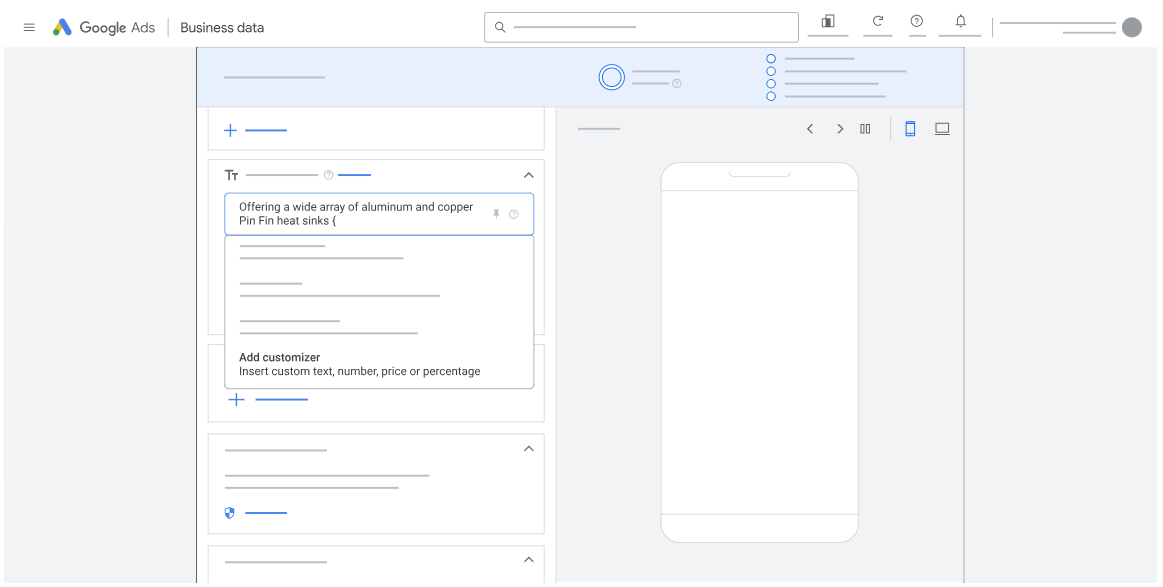
6. Selecciona Personalizador de anuncios en el menú desplegable
7. Selecciona el atributo que deseas mostrar en esta parte de tu texto de anuncio
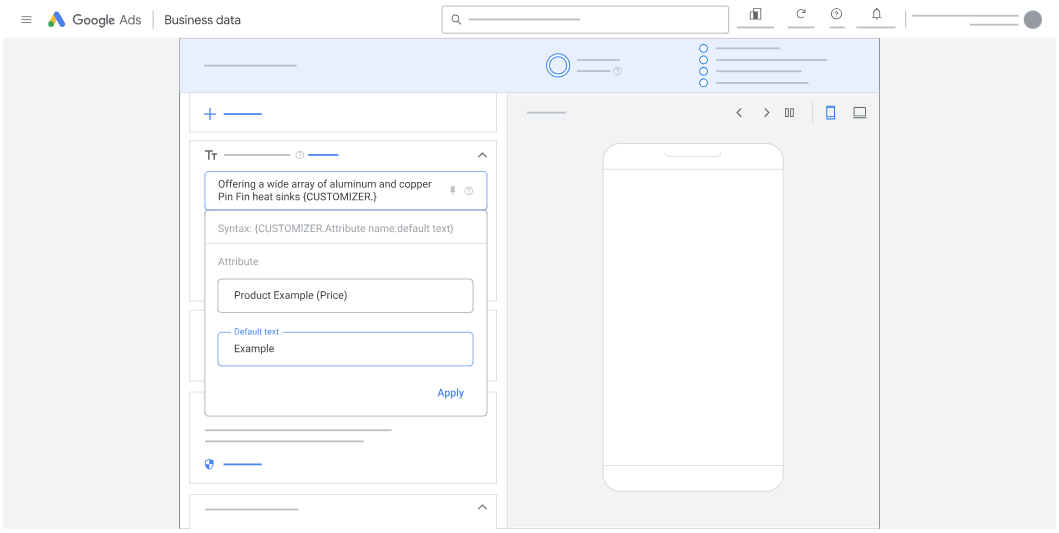
8. Ingresa un valor predeterminado para el personalizador, si deseas especificar qué texto se mostrará cuando nada active tu personalizador.
9. Click en Aplicar.

.svg)